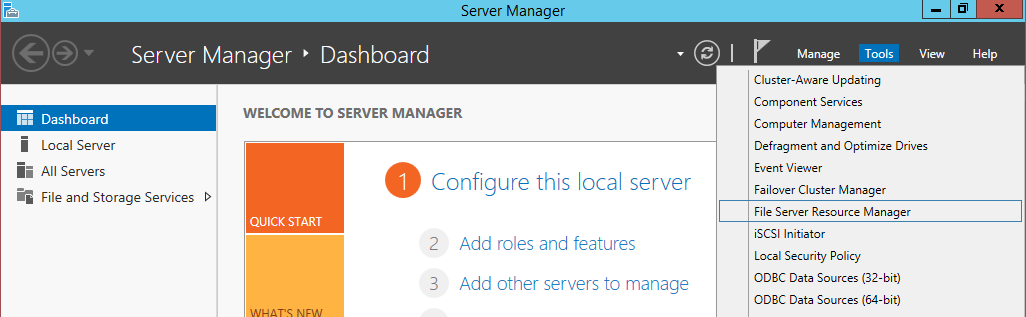
1) El primer paso es añadir el rol de File Server con sus respectivas características, el proceso es el mismo que cuando añadimos DHCP, DNS o Print Server.
2) Posteriormente nos dirigiremos al menú de Administración de equipos, en donde realizaremos una partición de disco en 3 partes donde constan el disco: C, D, y el que es reservado para el sistema, es decir el espacio de memoria que necesita el sistema para ejecutarse correctamente.
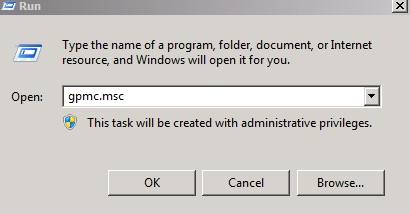
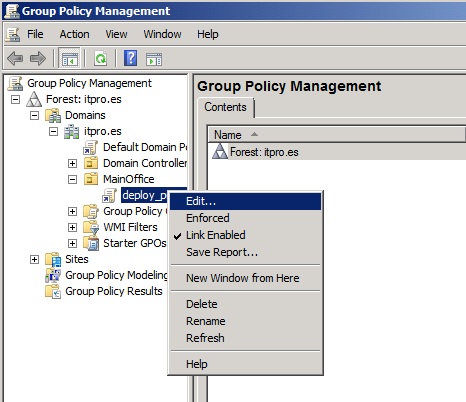
3) Después nos dirigiremos al menú que corresponde a la Administración de directivas de grupo y verificaremos las carpetas que hemos creado anteriormente dentro del dominio, dentro de las carpetas existen otras opciones tales como: Ámbito, Detalles, Configuración, Delegación.
4) Dentro de la Administración de directivas de grupo existe una opción denominada “Editor de administración de directivas de grupo”, que nos permite editar la gestionar los elementos correspondientes a las directivas de grupo tales como: las carpetas, la jerarquía, la ubicación, la distribución, etc.
5) Dentro del Editor de administración de directivas de grupo en lo que corresponde asignación de entorno, agregaremos una nueva y le pondremos unidad asignada, mas adelante so mostrara su configuración y para que lo implementamos, y lo mas importante cual es su funcionalidad.
6) En este literal lo que haremos es dirigirnos al menú de usuarios y equipos de Active Directory y agregaremos un nuevo usuario, y rellenarlos toda la información correspondiente a ese usuario como si se tratase de una organización real.
7) Crearemos un “File Screen” en español Filtro de Archivos en la cual dentro de todas las opciones que nos despliega, escogeremos bloquear los archivos de audio y vídeo. En la parte de resumen nos mostrara las configuraciones que hemos realizando, por ejemplo:
Plantilla de Origen: Bloquear archivos de audio y vídeo
Tipo de filtrado: Activo
Grupo de archivos: Archivos de audio y vídeo
Notificaciones: Correo electrónico Registro de eventos
8) Añadiremos la ruta dentro del disco fragmentado anteriormente, en este caso la ruta de acceso al filtro de archivos será una carpeta denominada “SistemaArchivos”.
9) Esta sección corresponderá a la creación de Plantillas para restringir o permitir las archivos que se puedan crear, editar, eliminar, etc. Por parte de los usuarios que forman parte de la empresa. Nos dirigiremos a la opción “Grupos de Archivos” click derecho y nuevamente click en Nuevo, aparecerá el menú denominado “Crear propiedades del grupo de archivos” en el cual le asignaremos primero que nada un nombre al grupo de archivos en mi caso: “plantilla1”, posteriormente incluiremos en la lista el tipo de archivos que vamos a excluir como por ejemplo: .doc, .docx, .txt.

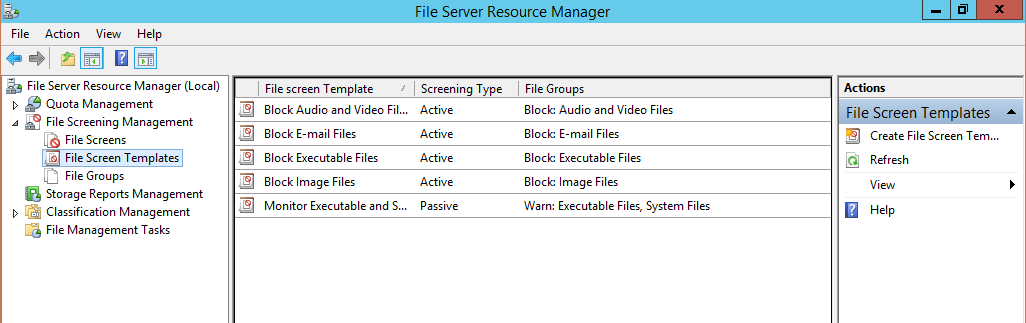
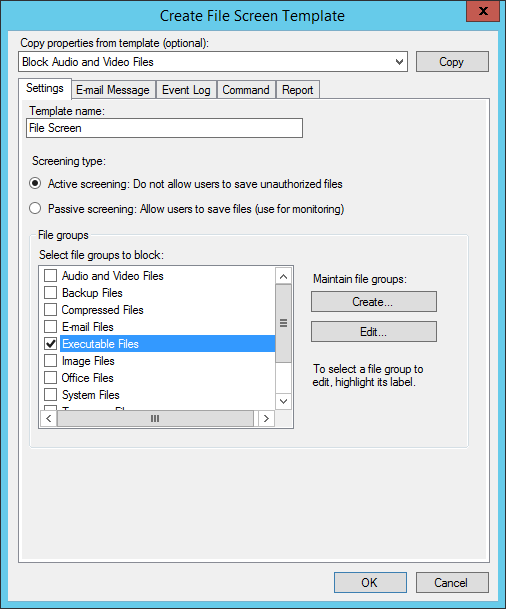
10) Ahora dentro de la opción “Filtros de archivos”, crearemos una plantilla de filtro de archivos en donde añadiremos el grupo de archivos que creamos anteriormente, de tal manera que copiaremos las propiedad de la plantilla que correspondía a: Bloquear archivos de audio y vídeo, le pondremos un nombre y en la parte que corresponde a grupos de archivos seleccionaremos los archivos que deseamos bloquear incluyendo la plantilla que crearemos anteriormente denominada “plantilla1”.
11) Ahora asignaremos la plantilla de filtro de archivos personalizada a la carpeta SistemaArchivos. Si es necesario ejecutaremos un gpsudpate/force en el cmd de Windows Server 2012.
12) Y en la imagen inferior del menú de crear filtro de archivos verificaremos que todas las configuraciones que hayamos realizado sean las correctas, si toda la información es integra y concuerda con la configuración realizada, le daremos click en “Crear”.
13) Ahora bien en el Administrador de recursos del servidor de archivos en el menú que corresponde a una lista en blanco ya figurara el File Screen que hemos creado y configurado anteriormente, con su respectiva ubicación, nombres asignados y sus restricciones.

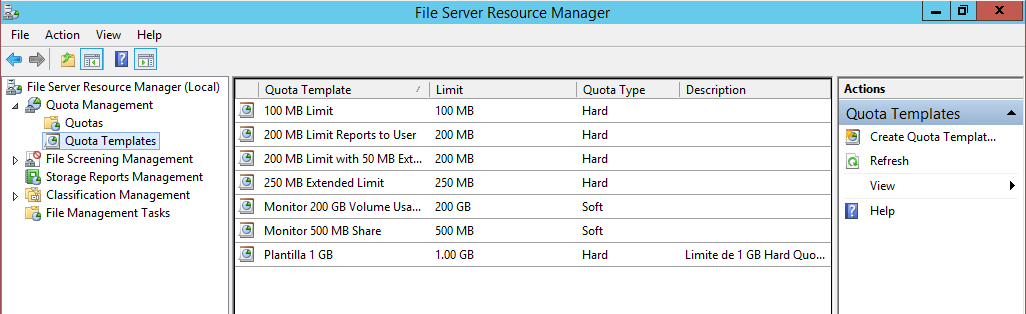
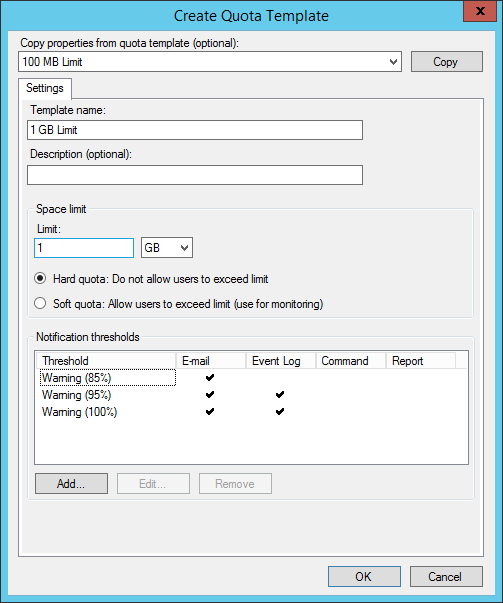
14) Esta sección corresponde a la creación y configuración de cuotas. Las cuotas nos sirven para limitar el espacio de memoria en cada disco que los usuarios puedan utilizar. En la opción “cuotas” crearemos una nueva en donde seleccionaremos la ruta de acceso el limite de memoria y al final tendremos un resumen de las configuraciones realizadas. Por ejemplo
Plantilla de origen Limite de 100 MB
Limite 1o0 MB (Maxima)
Notificación 4
Advertencia(85%) Correo Electrónico
15) Una vez creada la cuota, entonces el siguiente paso es crear la plantilla de cuota en donde asignaremos la cuota creada, asignaremos las propiedades de la plantilla cuota, cual sera el nombre de la plantilla, el limite de memoria a utilizar, esta puede ser en kb, mb o gb. Y seleccionaremos la opción de que la cuota máxima no permita a los usuarios superar el limite de esta manera al llegar al tope el usuario no podrá hacer uso de mas espacio de memoria, finalmente le daremos click en “Aceptar”.
Configuración de: