Carlos Renato Cuestas H.
IPv4 e IPv6
Conceptos
 |
| Ilustración 1.- Internet Protocolo Versión 4 y Versión 6. Fuente: windowsespanol.about.com |
IPv4.- Se llama IPv4 al sistema de direcciones IP que se usa en la actualidad en la mayoría de redes que están conectadas a Internet, se creó en 1981 después de unas cuantas pruebas y se decidió que era el sistema perfecto para la capa de direcciones. Este sistema se basa en direcciones de 32 bit del estilo 255.255.255.255.
Las ventajas de la IPv4 es el sistema de direcciones IP el cual se creía que era amplio para todos los países del mundo. Con las sucesivas direcciones 4,294,967,296 (2^32). Pero surgió los siguientes inconvenientes; se crean más dispositivos que direcciones IP. ¿Qué quiere decir esto? que nos quedamos sin direcciones IP. Por ejemplo: una persona puede tener 3 dispositivos (una tablet, un móvil, un ordenador) lo que quiere decir, que con cada dispositivo puede crear varias direcciones IP. Ya que todo el mundo hace lo mismo, llegamos al problema del límite de la capacidad de la IPv4 (Chapple, 2008).
IPv6.- Es un sistema de direcciones mucho más estable, potente y amplio que IPv4, utiliza un sistema de direcciones basado en 128 bits del estilo 2001:0db8:85a3:08d3:1319:8a2e:0370:7332.
Las ventajas de IPv6 es claramente, el aumento de números de direcciones disponibles con la que podemos tener infinidad de direcciones (2^128 o 340 sextillones para ser exactos). Gracias a esta dirección IP que es mucho más eficiente, tenemos una mejora en el direccionamientos que nos permiten crear más redes. También permite la autoconfiguración de direcciones, es decir, te conecta automáticamente con otro router. Los inconvenientes de IPv6 es que es muy difícil de memorizar y además es un proceso muy costoso y se requiere dos mecanismos de transición para que dos redes se conecten entre sí (Chapple, 2008).
Ventajas y Desventajas
 |
| Ilustración 2.- Diagrama de Conexión de IPv4 e IPv6. Fuente: wikipedia.com |
| IP(Versión) | Diferencias | Similitudes |
| IPv4 | Contiene enlace con fibra óptica. El encabezado de datagrama contiene 14 campos. Puede tener varios problemas o dificultades.Direcciones Broadcast. Menos espacio de direcciones. | Se asocia un prefijo de subred con un enlace. Se pueden asociar varios prefijos de subred a un mismo enlace. |
| IPv6 | El encabezado de datagrama contiene solo 7. Soluciona cualquier problema o dificultad. Mayor espacio de direcciones. Paquetes IP eficientes y extensibles. Renumeración y “multi-homing”. Características de movilidad. No hay direcciones broadcast. Son asignadas a interfaces no a nodos. | Se asocia un prefijo de subred con un enlace. Se pueden asociar varios prefijos de subred a un mismo enlace. |
Raid
Conceptos
 |
| Ilustración 3.- RAID. Fuente: es.wikipedia.org |
Inicialmente esta palabra significaba "Redundant Array of Inexpensive Disks" en español conjunto redundate de discos baratos. Los arreglos RAID combinan múltiples discos duros en un arreglo. Además
almacena la información procurando evitar que se pierdan datos si uno o más discos
llegan a fallar.
Esta es una tecnica creada para mejorar el rendimiento de los discos duros haciendo que estos tengan mayor capacidad y menor probabilidad de perder los datos dependiendo del nivel que estos tengan.
Existen diferentes tipos de niveles de RAID (Raid 0, Raid 1, Raid 2, Raid 3, Raid Anidados etc) (Miller, 2013).
RAID Nivel 0: Distribuye los datos a través de varios discos. Es decir maneja varios
discos como si fueran uno solo, lo que proporciona una mayor velocidad de lectura y
escritura. Lamentablemente, si un disco falla en un arreglo Nivel 0 (Por ello no es
precisamente RAID), el sistema se cae. El nivel 0 requiere al menos 2 discos, siendo
muy útil cuando se desea añadir capacidad de disco sin aumentar nombres de
identificación de volumen (Miller, 2013).
RAID Nivel 1: Utiliza espejeado (mirroring) para proveer la mejor redundancia
tolerante a fallas disponible (los discos guardan exactamente la misma información
por parejas). Cuando un disco espejeado falla, el segundo toma su lugar. El
problema se presenta cuando se escriben datos deteriorados en un disco, pues son
duplicados con los mismos defectos en el disco espejo.
RAID Nivel 2: Utiliza códigos de corrección Hamming. Está diseñado para ser
utilizado con discos que carecen de detección de error interna (discos antiguos).
Todos los discos SCSI soportan detección de error interna, por lo que este nivel de
RAID tiene muy poca utilidad práctica para esos modelos de discos.
RAID Nivel 3: Introduce el chequeo de paridad, o la corrección de errores.
Distribuye los datos a través de múltiples discos al nivel de bytes, y añade redundancia mediante la utilización de un disco de paridad dedicado, que detecta
errores en los datos almacenados producidos por una falla de cualquier disco, y los
reconstruye mediante algoritmos especiales (Miller, 2013).
RAID Nivel 4: Distribuye los datos a nivel de bloque (la principal diferencia con el
nivel 3), a través de varios discos, con la paridad almacenada en un disco. La
información de paridad permite la recuperación de cualquier disco en caso de falla.
El rendimiento de un arreglo nivel 4 es muy bueno para lecturas (similar al nivel 0).
Sin embargo, la escritura requiere que los datos de paridad sean actualizados cada
vez.
RAID Nivel 5: Es la alternativa más popular. El Nivel 5 crea datos de paridad,
distribuyéndolos a través de todos los discos (excepto en aquel disco en que se
almacena la información original), obviando la necesidad de un disco de paridad
dedicado. El Nivel 5 es el más completo de todos los niveles de redundancia por
distribución, por que si un disco falla, la información de paridad en los otros permite
la reconstrucción de toda su información (Miller, 2013).
Ejemplos
 |
| Ilustración 4.- RAID 0. Fuente: es.wikipedia.org |
Raid 1:
 |
| Ilustración 5.- RAID 1. Fuente: es.wikipedia.org |
Raid 2:
 |
| Ilustración 6.- RAID 2. Fuente: es.wikipedia.org |
 |
| Ilustración 7.- RAID 3. Fuente: es.wikipedia.org |
Raid 4:
 |
| Ilustración 8.- RAID 4. Fuente: es.wikipedia.org |
Raid 5:
 |
| Ilustración 9.- RAID 5. Fuente: es.wikipedia.org |
Raid 0+1:
 |
| Ilustración 10.- RAID 0+1. Fuente: es.wikipedia.org |
¿Cuál es el más usado y porqué?
La RAID 5 está diseñada para ofrecer el nivel de rendimiento de una RAID 0 con una redundancia más económica y es el nivel RAID más habitual en la mayoría de empresas. Lo consigue distribuyendo bloques de datos entre distintas unidades y repartiendo la paridad entre ellas. No se dedica ningún disco a la paridad de forma exclusiva.
Las ventajas de utilizar una RAID 5 consisten en poder realizar operaciones de lectura y escritura de forma solapada, lo que acelera los pequeños procesos de escritura en un sistema multiprocesador y facilita una cantidad de almacenamiento usable superior al de la RAID 1 o 10. La protección de los datos reside en la información de la paridad que se utiliza para reconstruir los datos si una unidad del grupo RAID falla o sufre una avería (Silberschatz; Sudarshan, 2002).
Virtualización
¿Qué es?
Una virtualización es el proceso de crear una versión virtual de un objeto en lugar
de una física. Dentro de informática a través de software. La virtualización se
puede aplicar a computadoras, sistemas operativos, dispositivos de almacenamiento
de información, aplicaciones o redes. Es muy útil a la hora de obtener máquinas
virtuales de sistemas operativos (CIO-Latino, 2012).
 |
| Esquema de Tipos de Virtualización. Fuente: Wordpress.com |
Gracias a la virtualización, se utiliza el software para simular la existencia del hardware y crear un sistema informático virtual. Esto permite que las empresas ejecuten más de un sistema virtual, además de múltiples sistemas operativos y aplicaciones, en un único servidor. De esta manera, se pueden ofrecer economías de escala y una mayor eficiencia (Silberschatz; Sudarshan, 2002).
¿Para qué sirve?
La tecnología nos ofrece sin embargo la posibilidad de disponer de varios servidores con características muy distintas pero instalando físicamente una sola máquina. Este sistema se llama virtualización. A través de esta tecnología es posible hacer que los recursos de un ordenador, en este caso un servidor, puedan ser compartidos por una o más máquinas virtuales que se comportarán a su vez como servidores reales.
A cada una de estas máquinas virtuales se les pueden asignar recursos hardwarediseñando distintas configuraciones con sus características independientes. Estos recursos pueden ser compartidos o se pueden bloquear de forma que cada máquina virtual tenga su propia memoria RAM, CPU, disco duro, recursos de red… En cada una de estas máquinas podemos instalar su propio sistema operativo y sus aplicaciones independientes (Manager, 2015).
¿Recursos factibles de virtualizar?
- Procesador
- Memoria RAM
- CPU
- Almacenamiento
Además es importante tomar en cuenta estas características a la hora de virtualizar :
- Re-utilización de hardware existente.
- Optimizar el aprovechamiento de todos los recursos de hardware.
- Rápida incorporación de nuevos recursos para los servidores virtualizados.
- Reducción de los costes de espacio y consumo.
¿Herramientas más populares de virtualización?
- VMware
- VirtualBox
- VirtualPC
- KVM
- OpenVZ
 |
| Herramientas de virtualización. Fuente: wikipedia.org |
Tabla de Ventajas y Desventajas al momentos de virtualizar
| Virtualización | ||
| Ventajas | Desventajas | |
| Ahorro: Aumente perceptiblemente la utilización y la productividad. Protección: La utilización de tecnologías de virtualización facilita mucho las soluciones. Automatización: Reduzca los tiempos y las tareas del aprovisionamiento. Funcionamiento: Aumente su capacidad de trabajo, la facilidad de reserva de recursos y los tiempos de reacción. Simplicidad y coste: Agregue o reorganice sus recursos de almacenamiento o cálculo y sin tiempo muerto. Flexibilidad: Gane la independencia del hardware, la agilidad en migraciones y la capacidad de crecimiento organizada. | 1. Aplicaciones son más lentas 2. Interoperabilidad entre diferentes máquinas virtuales. 3. A través de pruebas se ha determinado que se logran pequeñas mejoras en servidores (Java, de correo, servidor), Web, servidor de base de datos, y servidor de archivos) utilizando virtualización. 4. Aplicaciones nativas del microprocesador | |
Microsoft Windows Server 2012
¿Qué es?
Windows Server 2012 es la penúltima edición lanzada por Microsoft del sistema operativo Windows Server. Es la versión para servidores de Windows 8 y es el sucesor de Windows Server 2008 R2. El software está disponible para los consumidores desde el 4 de septiembre de 2012.
A diferencia de su predecesor, Windows Server 2012 no tiene soporte para computadoras con procesadores Intel Itanium y se venden cuatro ediciones. Se han agregado o mejorado algunas características comparado con Windows Server 2008 R2, como una actualización de Hyper-V, un rol de administración de direcciones IP, una nueva versión del Administrador de Tareas de Windows, y se presenta un nuevo sistema de archivos: ReFS.
Es un sistema operativo de la marca windows, para servidores que salió al mercado en el año 2003. esta basado en tecnología NT. En términos generales se podría considerar a windows server como una versión modificada de windows xp no con menos funciones sino que estas están desabilitadas por defecto para tener un mejor rendimiento y para centrar el uso del procesador en las funciones de servidor por ejemplo la interfaz gráfica denominada luna de windows xp viene desactivada y viene con la interfaz clásica de windows, sin embargo es posible activarla mediante comandos services.msc (Microsoft, 2016).
¿Para qué sirve?
Gracias a su interfaz familiar windows server es facil de usar. Además los administradores disponen de diversas funciones y en cada actualización del sistema operativo se mejoran funciones y se producen funciones nuevas. El servidor web de windows server proporciona una seguridad avanzada y una arquitectura confiable que ofrece aislamiento para las aplicaciones y un rendimiento muy mejorado.
Los desarrollodares ya no estan obligados a crear codigo pasado y estatico y puden trabajar con los lenguajes y herramienta de programacion que ya conocen. Las aplicaciones unix pueden migrarse o integrarse factiblemente y los desarrolladores pueden crear aplicaciones web preparadas para servicios y dispositivos móviles mediante los controles de formularios web móviles ASP.NET y otras herramientas (Proaño, 2010).
Los desarrollodares ya no estan obligados a crear codigo pasado y estatico y puden trabajar con los lenguajes y herramienta de programacion que ya conocen. Las aplicaciones unix pueden migrarse o integrarse factiblemente y los desarrolladores pueden crear aplicaciones web preparadas para servicios y dispositivos móviles mediante los controles de formularios web móviles ASP.NET y otras herramientas (Proaño, 2010).
¿Versiones?
- Windows 2000 Server
- Windows Server 2003
- Windows Server 2008
- Windows Server 2008 R2
- Windows Server 2012
- Windows Small Business Server
- Windows Essential Business Server
- Windows Home Server
¿Licenciamiento?
Tal vez uno de los cambios más importantes en cuanto licenciamiento sea el cambio de política en licenciar las versiones Datacenter y Standard por Procesador.
El licenciamiento por Servidor está orientado a servidores físicos de uno o dos procesadores. El licenciamiento por Procesador está orientado a instancias físicas y/o virtuales y considera el número de procesadores físicos de cada servidor para licenciar (Proaño, 2010)..
 |
| Tabla 3.- Licenciamiento de diferentes versiones. |
¿Seguridad?
- La Herramienta de evaluación de seguridad 4.0 de Microsoft es una aplicación de evaluación de riesgos diseñada para proporcionar información y recomendaciones sobre los procedimientos recomendados para seguridad dentro de una infraestructura de TI.
- El Analizador de seguridad de línea de base 2.2 de Microsoft proporciona un método mejorado para identificar las actualizaciones de seguridad que faltan y las configuraciones erróneas de seguridad comunes.
- Este Acelerador de soluciones proporciona características de administración de línea base de seguridad centralizada, una cartera de línea base, capacidades de personalización y flexibilidad de exportación de línea base de seguridad para acelerar la capacidad de tu organización de administrar la seguridad y el proceso de cumplimiento para las tecnologías más usadas de Microsoft (Microsoft, 2016).
Tabla comparativa de versiones
| Comparación de versiones | |||||
| Características | - | Server 2003 | Server 2008/2008 R2 | Server 2012 | Server 2012 R2 |
| Identidad y acceso | Servicios de Active Directory | x | x | x | x |
| - | Control de acceso dinámico | - | - | x | x |
| Virtualización | Réplica de Hyper-V | - | - | x | x |
| - | Clúseres de Hyper-V | x | - | x | x |
| Almacenamiento | Espacio de Almacenamiento con niveles | - | - | - | x |
| - | QoS para el almacenamiento | - | - | - | x |
| Redes | Virtualización de Redes Hyper-V | - | - | x | x |
| - | Administración de direcciones IP | - | - | x | x |
Actualizaciones de versión
Tenga en cuenta las siguientes orientaciones generales para las rutas compatibles:
- No se admiten actualizaciones inmediatas de arquitecturas de 32 a 64 bits. Todas las ediciones de Windows Server 2012 R2 son solamente de 64 bits.
- No se admiten actualizaciones inmediatas de un idioma a otro.
- No se admiten actualizaciones inmediatas de un tipo de compilación (por ejemplo, de "fre" a "chk").
- Si el servidor es un controlador de dominio, vea https://technet.microsoft.com/es-es/library/dn303416.aspx para obtener información importante.
- No se admiten las actualizaciones de versiones preliminares de Windows Server 2012 R2. Realice una instalación limpia a Windows Server 2012 R2.
- No se admiten actualizaciones que cambian de la instalación Server Core al modo Servidor con una GUI Windows Server 2012 R2 en un paso (y viceversa). No obstante, después de completada la actualización, Windows Server 2012 R2 le permite cambiar libremente entre los modos Server Core y Servidor con una GUI (Manager, 2015).
Planificación de la Instalación de un Sistema Operativo
Principales puntos a tomar en cuenta.
Para instalar cualquier sistema operativo en tu PC, ya sea Windows o alguna otra distribución Linux como Ubuntu, Suse, etc. necesitas tener en cuenta 11 pasos básicos.
- ¿Qué quieres hacer? ¿Vas a volver a instalar el sistema operativo por problemas, actualizar su versión actual, o estás instalando un sistema operativo en un equipo nuevo? Windows y Mac requieren que compras un CD o DVD Rom. Ubuntu Linux y otras son gratuitas y se pueden instalar desde una unidad flash también.
- Realiza una copia de seguridad de sus datos. Si estás reinstalando el sistema operativo, es probable que tendrás que formatear el disco. Realiza una copia de seguridad de tus datos antes de hacerlo, ya que se borra todo en el disco. Si simplemente estás actualizando, está bien saltar este paso, pero es recomendable para salvar al menos los archivos más importantes en tu equipo.
- Limpia completamente toda la información del disco duro Esto asegurará que no llevas a problemas más en la nueva instalación. Para obtener instrucciones sobre cómo hacer esto ver el video en http://www.youtube.com/watch?v=OfICZMMr0JM
- Las nuevas instalaciones de Windows y Linux ofrecen una opción para reemplazar todos los datos en su disco duro completo. Así, limpiar todo por completo antes de la instalación no es necesario.
- Arranque Encienda el ordenador y entra rápidamente en el menú de arranque (Boot/Bios-Menu). El manual del usuario de tu ordenador o placa base debe tener instrucciones sobre cómo hacer esto. Se mostrará en la pantalla durante un breve momento también. Selecciona la unidad que contiene el disco de instalación (y asegurate de que lo has insertado). Guardar la configuración y salir.
- Inicia la instalación Puede tomar varios minutos hasta que el programa de instalación se inicia, esto es normal. Una vez que se haya cargado, sigue las instrucciones que aparecen en la pantalla. Si vas a instalar un nuevo sistema operativo en un equipo nuevo o volver a instalar debido a un problema, limpia el disco. Asegurate de haber guardado todo lo que deseas guardar antes de iniciar este proceso.
- Siéntate y relájate El programa de instalación te pedirá algo de información mientras se está instalando. Cerca del final de la instalación, el instalador te pedirá información como tu nombre, el nombre de la computadora, ingresar el nombre, la contraseña, la zona horaria, etc, no te alarmes por esto, ninguna de esta información se puede utilizar para identificarte, todo es por preferencia personal.
- Introducir el ID de producto Si vas a instalar un sistema operativo como Windows, probablemente requerirá que introduzcas un ID de producto. Mira la parte posterior de la caja del CD para la identificación del producto o. Si vas a instalar Linux, en el caso de código abierto, no es necesario ingresar una ID de producto (por ejemplo: BackTrack, Ubuntu, Fedora), pero sí si se trata de una variante pagada de Linux (por ejemplo, Red Hat, HPUX, SuSE, etc.).
- Vuelve a arrancar (Reboot) Una vez que se reinicie el equipo finalizará todo y llegando a este punto, es posible que tengas que instalar controladores. Inserta los discos que venían con el ordenador o que es parte de que no es un sistema operativo, y permite que los controladores se instalen (si es necesario).
- Permite actualizacionesnEsto es especialmente importante en Windows. Deja que el equipo busque actualizaciones para posteriormente instalarlas.
- Instala un software antivirus Si estás utilizando Windows sin software antivirus, mientras que estás la web el equipo está extremadamente vulnerable a todo tipo de programa malicioso. Antes que nada, incluso antes de la instalación de Firefox, instala un antivirus. Si no tienes ninguno, busca Avast!
- Úsalo! ¡Ya está!, Ahora puedes hacer lo que quieras. Establecer una contraseña, instalar programas, modificar y crear cuentas de usuario, etc Si tienes archivos de una copia de seguridad, puedes recuperarlos ahora. O, simplemente, disfruta del borrón, cuenta nueva y rehacer todo lo que quieras (Chapple, 2008).
Requisitos mínimos y recomendados para la instalación de Windows Server 2012.
Como todos ustedes saben, Windows Server 2012 es el primer sistema operativo de servidor de Microsoft que está centrado en la nube y la virtualización centrada. Microsoft fue lo que el rediseño de los Servicios de dominio de Active Directory para permitir un rápido despliegue de la nube. Hay otras características nuevas, como Dashboard Manager de Windows Server. Para llegar al punto, aquí están los requisitos de software y hardware para Windows Server 2012.
Requisitos mínimos A continuación se incluyen los requisitos del sistema estimados para Windows Server 2012. Si su equipo no cumple con los requisitos mínimos, no podrá instalar el producto correctamente. Los requisitos reales variarán según la configuración del sistema y las aplicaciones y características que instale.
Procesador: El rendimiento del procesador depende no solo de su frecuencia del reloj, sino también del número de núcleos y del tamaño de la caché del procesador. A continuación, se detallan los requisitos relativos al procesador para este producto:- Mínimo: procesador de 64 bits a 1,4 GHz
RAM: A continuación, se detallan los requisitos estimados relativos a la memoria RAM para este producto:- Mínimo: 512 MB
Requisitos de espacio en disco: A continuación se detallan los requisitos mínimos de espacio en disco estimados para la partición del sistema.- Mínimo: 32 GB
Requisitos recomendados: También es muy necesario:- Unidad de DVD
- Pantalla Super VGA (800 x 600) o de mayor resolución
- Teclado y mouse de Microsoft® (u otro dispositivo señalador compatible)
- Acceso a Internet (pueden aplicarse las tarifas correspondientes)
Tareas esenciales previa la instalación del rol de ADDS.
Antes de empezar con la instalación y configuración de nuestro AD, debemos cumplir con un check list esencial:
- Nombre del host: nuestro servidor debe tener el nombre adecuado que queramos, ya que lo recomendado es que una vez configurado nuestro AD, el nombre de host no se cambie.
- IP: adicionalmente al nombre de host, el servidor debe contar con una IP fija, la cual debemos establecerla según la red que estemos armando.
- Nombre de dominio: este punto es muy importante dado que representa en la mayoría de los casos a la organización o compañía. Si bien podemos elegir como dominio, uno propio que ya dispongamos en Internet, se recomienda que éste sea de uso exclusivo de uso interno de nuestra red. Si nuestro dominio en Internet es mswin.org, lo ideal para nuestro AD sería mswin.local o mswin.corp o similares.
Los siguientes requisitos de software y hardware se aplican a una instalación completa o a una instalación Server Core del sistema operativo Windows Server 2008 o Windows Server 2008 R2. Para obtener información sobre la configuración de una instalación Server Core, vea la Guía paso a paso de la opción de instalación Server Core de Windows Server 2008 (http://go.microsoft.com/fwlink/?LinkId=87786) (Chapple, 2008).- Instale Windows Server 2008 o Windows Server 2008 R2.
- Compruebe que haya una infraestructura del Sistema de nombres de dominio (DNS) implementada. Antes de agregar Servicios de dominio de Active Directory (AD DS) para crear un dominio o un bosque, asegúrese de que haya implementada una infraestructura DNS en la red. Cuando instale AD DS, puede incluir la instalación del servidor DNS, si es necesario. Al crear un dominio nuevo, se crea automáticamente una delegación DNS durante el proceso de instalación.Si no hay una infraestructura DNS implementada al instalar un controlador de dominio adicional en un dominio, no estará disponible la opción para instalar el servidor DNS en dicho controlador de dominio.
- Configure las direcciones del servidor DNS y TCP/IP correspondientes.
- Compruebe que las operaciones Adprep.exe estén completas. Antes de agregar AD DS a un servidor que ejecuta Windows Server 2008 o Windows Server 2008 R2 en un entorno de Active Directory existente, debe preparar el entorno mediante la ejecución de Adprep.exe. Para obtener más información sobre cómo ejecutar Adprep.exe, vea el tema Ejecutar Adprep.exe.
- Para instalar un controlador de dominio de solo lectura (RODC), debe haber un controlador de dominio grabable que ejecute Windows Server 2008 o Windows Server 2008 R2 en el dominio. El Asistente para la instalación de Servicios de dominio de Active Directory realiza una llamada al ubicador de DC durante la revisión de bosques con opciones específicas para buscar un controlador de dominio grabable (con la marca DS_WRITABLE_REQUIRED) que ejecute Windows Server 2008 o Windows Server 2008 R2 (con la marca DS_DIRECTORY_SERVICE_6_REQUIRED). Si la llamada se realiza correctamente y se encuentra un controlador de dominio que coincide con estas opciones, se habilita la casilla para instalar un RODC. Para obtener más información sobre estas opciones, vea la página acerca de la función DsGetDcName (http://go.microsoft.com/fwlink/?LinkId=100509).
- Cuando use un archivo de respuesta para realizar una instalación desatendida de AD DS, especifique una sección [DCINSTALL] en el archivo de respuesta con los parámetros apropiados.
- Las unidades que almacenan la base de datos, los archivos de registro y la carpeta SYSVOL para los Servicios de dominio de Active Directory (AD DS) deben encontrarse en un volumen fijo local. SYSVOL debe estar ubicada en un volumen que esté formateado con el sistema de archivos NTFS. Por motivos de seguridad, los archivos de registro y la base de datos de Active Directory deben estar ubicados en un volumen que esté formateado con NTFS.
Instalación y configuración del rol de ADDS.
Es un servicio de directorio en red distribuida de computadoras. Tiene como funcionalidad el crear una infraestructura escalable, segura y administrable para la administración de usuarios y recursos, ademas de proporcionar compatibilidad con aplicaciones habilitadas para el directorio. A continuación se mencionan algunas ventajas de tener un AD:
- El bosque actúa como un límite de seguridad para la organización y define el ámbito de autoridad de los administradores. De forma predeterminada, el bosque contiene un solo dominio llamado dominio raíz del bosque.
- Se pueden crear dominios adicionales en el bosque para facilitar la partición de los datos de AD DS, lo que permite a las organizaciones replicar datos solo si es necesario. Esto permite que AD DS se ajuste de forma global en una red con un ancho de banda limitado. Además, un dominio de Active Directory es compatible con otras funciones clave relacionadas con la administración, incluidas la identidad de usuario, la autenticación y las relaciones de confianza en la red.
- Las unidades organizativas simplifican la delegación de autoridad para facilitar la administración de un gran número de objetos. Mediante la delegación, los propietarios pueden transferir una autoridad total o limitada sobre los objetos a otros usuarios o grupos. La delegación es importante porque ayuda a distribuir la administración de un gran número de objetos para una serie de usuarios en quienes se confía para realizar tareas de administración.
Antes de empezar, es necesario la instalación de un servidor como es Windows Server 2012. Para esto, es necesario verificar que se cumplan los requisitos minimos del sistema para poder instalar. Lo requisitos minimos son:- Procesador minimo de 64 bits a 1,4 GHz
- Memoria RAM de 512 MB
- Espacio en disco minimo de 32 GB
Otros requisitos que se pueden necesitar son:- Adaptador de Gigabit Ethernet (10/100/1000baseT)
- Unidad de DVD (si necesita instalar el sistema operativo por medio de DVD)
Los siguientes elementos no son estrictamente obligatorios, pero sí necesarios para algunas características:- Pantalla Super VGA (1024 x 768) o de mayor resolución
- Teclado y mouse de Microsoft® (u otro dispositivo señalador compatible)
- Acceso a Internet (pueden aplicarse las tarifas correspondientes)
Para la instalación:
*Primero vamos a cambiar el nombre del servidor que diga server2012dc y la dirección IP 10.10.21.1 (trate de evitar el uso por defecto 192.168.0.1)
En la página Tipo de instalación , seleccione la primera opción "instalación basada en roles o basado en funciones". Opción de instalación basado en escenarios aplicada sólo a los servicios de escritorio remoto. En la página de "Selección de servidor", Seleccione un servidor de la piscina de servidor y haga clic en siguiente.
*Para instalar AD DS, seleccione Servicios de dominio de Active Directory en turno será herramientas relacionadas con pop-up para agregar otros AD DS. Haga clic en Agregar características.
Después de hacer clic en "Agregar características" anterior, usted podrá hacer clic en "siguiente >" como se muestra en la pantalla siguiente.
En la página "Seleccionar características", Group Policy Management característica instaladas automáticamente durante la promoción. Haga clic en siguiente.
En la página de "Servicios de dominio de Active Directory", que ofrece información básica acerca de AD DS. Haga clic en siguiente.
En la página de "Confirmación", debes confirmar esto para continuar con esta configuración. Se le proporcionará una opción para exportar los valores de configuración y también si desea que el servidor se reiniciará automáticamente como necesaria.
Después de hacer clic en "instalar" los binarios del papel seleccionado se instalará en el servidor. Luego de "Servicios de dominio de Active Directory" se han instalado los binarios de papel y ahora es el momento para promover al servidor a controlador de dominio.
5.5 Configuración del DNS
Para un mejor entendimiento del proceso un vídeo ilustrativo nos muestra como se realiza la configuración del servidor DNS en Windows Server 2012.
El primer paso sera iniciar la máquina virtual de Windows Server 2012 sobre la cual estamos trabajando y nos aparecerá la interfaz del Administrador de Servidor1) Una vez dentro del Panel de Administrador del servidor nos dirigiremos a la opción Administrar y seleccionaremos Agregar roles y características. 2) Aquí nos aparecerá el asistente para agregar roles y características, este paso corresponde la instalación de ADDS, leeremos: antes de comenzar, tipo de instalación y como tercer paso estará la selección del servidor, en nuestro caso sera WIN-G40VFVRQ9GS.
 3) La siguiente interfaz son los roles del servidor en donde seleccionaremos los servicios de dominio de Active Directory.
 4) Una vez que hayamos clickeado siguiente nos aparecerá otra interfaz en donde nos preguntara si deseamos agregar las características requeridas para Servicios de dominio de Active Directory?. Le pondremos Agregar características.
 5) Una vez que la hayamos puesto en agregar características nos aparecerá un cuadro de diálogo el cual nos anunciar que para que se agreguen los roles el servidor se reinciar automticamente cuando se termine el proceso de añadidura
 6) De esta manera nos aparecerán los resultados y una barra de instalación en donde nos indicara como se va desarrollando el proceso de instalación.
 7) Una vez que la instalación haya finalizado el siguiente paso es promover este servidor a controlador de dominio de la siguiente manera: a lado del menú panel nos aparecerá un icono con una bandera y un símbolo de “warning” o precaución clickearemos en ese icono y seleccionaremos la opción de promover.
 8) Después nos aparecerá el Asistente para configuración de Servicios de dominio de Active Directory y tendremos varias opciones entre ellas:-Agregar un controlador de dominio a un dominio existente-Agregar un nuevo dominio a un bosque existente-Agregar un nuevo bosqueY seleccionaremos: Agregar un nuevo bosque
 Como acotación es importante que el nombre del DNS no tenga en nombre del dominio por ejemplo WWW.CARLOS.COM sino en su reemplazo WWW.CARLOS.LOCAL.COM9) Luego verificaremos el nombre del NetBIOS, en mi caso Carlos, después de eso pondremos siguiente y nos aparecerán las rutas de acceso.
 10) Y finalmente estará el proceso de instalación
 Luego de este proceso se reiniciara el sistema y cuando se inicialize nos aparecerá el nombre del NetBios en mi caso: Carlos11) Nuevamente tendremos la interfaz de nuestro Windows Server 2012, pero si somos observadores nos percataremos de un pequeño detalle en el menú panel ya tendremos habilitado la opción de DNS.
 12) Cuando un DNS esta mal configurado podemos comprarlo insertando en el cmd: el comando “nslookup” y nos devolverá valores de Servidor predeterminado: Desconocido y Address: 1. Por ejemplo:
 13) Y ya podremos explorar nuestro servidor de DNS
 14) Crearemos una nueva zona
 15) Y seleccionaremos el tipo de zona en nuestro caso: Zona Principal
 16) Como es una actualización dinámica dejaremos el tipo de actualización dinámica por defecto.
 17) Asignaremos una IP para identificar la zona de búsqueda.
 18) Después de este proceso ahora si comprobaremos con otro “nslookup” y ahora si ya nos debería salir la configuracion correcta del DNS.
 19) Como paso final editaremos los reenviadores o forwarders y nuestro DNS estará configurado correctamente y listo para usar en este paso verificaremos que las direcciones IP suministradas sean las correctas.
Configuración de Forwarders
Windows Server 2012 puede utilizar los reenviadores de DNS. Esta característica reenvía las solicitudes de DNS a servidores externos. Si un servidor DNS no encuentra un registro de recurso en sus zonas, puede enviar la solicitud a otro servidor DNS para seguir intentando la resolución. Una situación frecuente podría ser configurar reenviadores para los servidores DNS de su ISP.
1. Haga clic en Inicio, seleccione Herramientas administrativas y, a continuación, haga clic en DNS.
2. Haga clic con el botón secundario del mouse en NombreDeServidor, donde NombreDeServidor es el nombre del servidor, Propiedades y haga clic en la ficha Reenviadores.
3. Haga clic en un dominio DNS de la lista Dominio DNS. O bien, haga clic en Nuevo, escriba en el cuadro Dominio DNS el nombre del dominio DNS para el que desee reenviar las consultas y haga clic en Aceptar. (NOTA: en este caso el dominio sería red.uy)
4. En el cuadro Dirección IP del reenviador del dominio seleccionado, escriba la dirección IP del primer servidor DNS al que desee reenviar y, después, haga clic en Agregar. (NOTA: sería la IP 10.255.10.55 y 10.255.50.10)
5. Repita el paso 4 para agregar los servidores DNS a los que desee hacer reenvíos. 6. Haga clic en Aceptar.
Uso de las Consolas
Active Directory Administrative Center
Podemos utilizar Active Directory Administrative Center (ADAC), para realizar tareas de administración de objetos comunes de Active Directory a través de la navegación de los datos y tareas.
Con esta consola podemos realizar alguna de las siguientes tareas:
- Crear nuevas cuentas de usuario o gestionar cuentas de usuarios existentes
- Crear nuevos grupos o administrar los grupos existentes
- Crear nuevas cuentas de equipo o administrar las cuentas existentes de equipo
- Crear nuevas unidades organizativas (OU) y los contenedores o administrar las unidades organizativas existentes
- Conectarse a uno o varios dominios o controladores de dominio en la misma instancia del Centro de administración de Active Directory, y ver o administrar la información del directorio de los dominios o controladores de dominio
- Filtrar los datos de Active Directory mediante la creación de consultas de búsqueda
Además, podemos utilizar la interfaz gráfica de usuario mejorada para personalizar la consola Active Directory Administrative Center según nuestras necesidades de administración. Esto puede ayudarnos a mejorar la productividad y la eficiencia al realizar tareas comunes de Active Directory (Miller, 2013). .Active Directory Users and Computers
Las cuentas de usuario de Active Directory representan entidades físicas, como personas. Las cuentas de usuario también se pueden usar como cuentas de servicio dedicadas para algunas aplicaciones.
A veces, las cuentas de usuario también se denominan entidades de seguridad. Las entidades de seguridad son objetos de directorio a los que se asignan automáticamente identificadores de seguridad (SID), que se pueden usar para obtener acceso a recursos del dominio. Principalmente, una cuenta de usuario:
- Autentica la identidad de un usuario.Una cuenta de usuario permite que un usuario inicie sesión en equipos y dominios con una identidad que el dominio pueda autenticar. Un usuario que inicia sesión en la red debe tener una cuenta de usuario y una contraseña propias y únicas. Para maximizar la seguridad, evite que varios usuarios compartan una misma cuenta.
- Autoriza o deniega el acceso a los recursos del dominio.Después de que un usuario se autentica, se le concede o se le deniega el acceso a los recursos del dominio en función de los permisos explícitos que se le hayan asignado en el recurso.
- El contenedor de usuarios del complemento Usuarios y equipos de Active Directory muestra tres cuentas de usuario integradas: Administrador, Invitado y Asistente de ayuda. Estas cuentas de usuario integradas se crean automáticamente al crear el dominio.
- Cada cuenta integrada tiene una combinación diferente de derechos y permisos. La cuenta Administrador es la que tiene más derechos y permisos en el dominio, mientras que la cuenta Invitado tiene derechos y permisos limitados. En la tabla siguiente se describen las cuentas de usuario predeterminadas de los controladores de dominio que ejecutan el sistema operativo Windows Server® 2008 R2 (Miller, 2013). .
Ventajas y Desventajas entre las dos consolas
Ventajas:
En esta consola, se simplifico mucho el tema de restablecer un password. Ahora podemos hacerlo mucho mas rápido, solo basta con ingresar el nombre de usuario, la contraseña nueva, y las opciones deseadas en cuenta, y pulsar Apply.
Utiliza distintos protocolos, almacena de forma centralizada toda la información de un dominio de administración, con la ventaja de mantener esta información sincronizada entre distintos server de autenticación de acceso a la red.
Active Directory es un repositorio centralizado que facilita el control, la administración y la consulta de todos los elementos lógicos de una red.
permite también crear estructuras jerárquicas de dominios y subdominios, facilitando la estructuración de los recursos según su localización o función dentro de la organización a la que sirven.
Desventajas:
La estructura más simple es llamada árbol, estos dominios y subdominios se identifican usando la misma notación de las zonas DNS.Active Directory requiere para su funcionamiento uno o más servidores DNS que memoricen los elementos arquitecturales de la así como la ubicación de los objetos lógicos de la red (Miller, 2013). .Qué son? Para qué sirven las Unidades Organizacionales?
Las Unidades Organizativas son contenedores administrativos dentro del Directorio Activo que son usadas para coleccionar o agrupar objetos que comparten unos requerimientos comunes para la administracion, configuracion o visibilidad.
Simplemente, es un contenedor donde se pueden poner distintos objetos de Active Directory como Usuarios, Computadoras, Grupos y hasta otras OUs. Dentro de las mismas, podemos delegar permisos de Administración sobre los objetos que tenemos dentro y podemos adjuntar políticas de dominio, para aplicar distintas configuraciones sobre los tipos de objetos que tengamos dentro.
Para crear una OU desde la Consola de administración de Usuarios y Computadoras, para lo cual, tenemos que estar trabajando desde un Domain Controller o desde un equipo donde tengamos en Windows Server 2003 o Windows XP las Herramientas Administrativas de Active Directory o en Windows Server 2008 o Superior, el Feature de Administración instalado. Luego hacemos Start – Administrative Tools – Active Directory Users and ComputersCreación de un usuario con cada una de las consolas
Para crear una cuenta de usuario mediante la interfaz de Windows- Para abrir Usuarios y equipos de Active Directory, haga clic en Inicio y en Panel de control, haga doble clic en Herramientas administrativas y, a continuación, vuelva a hacer doble clic en Usuarios y equipos de Active Directory.
- En el árbol de consola, haga clic con el botón secundario en la carpeta a la que desea agregar una cuenta de usuario.¿Dónde?
- Usuarios y equipos de Active Directory\domain node\folder
- Elija Nuevo y haga clic en Usuario.Para obtener interoperabilidad con otros servicios de directorio, en su lugar puede hacer clic en InetOrgPerson.
- En Nombre, escriba el nombre del usuario.
- En Iniciales, escriba las iniciales del usuario.
- En Apellidos, escriba los apellidos del usuario.
- Modifique Nombre completo para agregar iniciales o invertir el orden del nombre y los apellidos.
- En Nombre de inicio de sesión de usuario, escriba el nombre de inicio de sesión del usuario, haga clic en el sufijo de nombre principal de usuario (UPN) en la lista desplegable y haga clic en Siguiente.Si el usuario va a emplear un nombre diferente para iniciar sesión en equipos con los sistemas operativos Microsoft® Windows® 95, Windows 98 o Windows NT®, escriba ese otro nombre en Nombre de inicio de sesión de usuario (anterior a Windows 2000).
- En Contraseña y Confirmar contraseña, escriba la contraseña del usuario y, a continuación, seleccione las opciones apropiadas para la contraseña.Este panel corresponde a los permisos en cuando se va a poder, logear el usuario en este caso no podrá acceder ni sábados ni domingos y de lunes a viernes solo podrá logearse de 8:00 de la mañana a 18:00 de la noche.
 En propiedades tendremos una opción denominada cuenta y varias Opciones de Cuenta, como por ejemplo el usuario debe cambiar la contraseña en el siguiente inicio de sesión.
 También podremos decir que la cuenta nunca expire.
 Si vemos que la opción de que la cuenta esta deshabilitada esto quiere decir que esa persona esta fuera de la empresa.
 Esta opción es cuando se maneja la autenticación de datos con una tarjeta inteligente para el inicio de sesión.
 Posteriormente estos opciones es para asegurar la robustez del sistema y sea mucho mas fuerte y mas seguro mediante el cifrado de contraseñas y cambios, expiración durante los inicios de sesión.
 Aquí se esta inicializando la interfaz de el Administrative Center de Active Directory.
 Finalmente tendremos la interfaz de los usuarios en donde podremos gestionar o administrar todo lo relacionado a los grupos, asignaciones, etc.
 Para crear una cuenta de usuario mediante la línea de comandos
- Para abrir el símbolo del sistema, haga clic en Inicio y en Ejecutar, escriba cmd y haga clic en Aceptar.
- Escriba el siguiente comando y presione ENTRAR:dsadd user <UserDN> [-samid<SAMName>] -pwd {<Password>|*}Si desea ver la sintaxis completa de este comando o si necesita saber cómo se especifica la información de la cuenta de usuario, en el símbolo del sistema escriba el comando siguiente y presione
ENTRAR: dsadd user /?
Instalación y Configuración de DHCP
Ventajas y desventajas
Ventajas:
- Solo se configura un servidor para entregar numeros IP para clientes de red
- Se entregan todos los parametros basicos de TCP-IP
- Facilidad de configuración.
- Las direcciones son controladas por el mismo servidor y el administrador solo es responsable de supervisar y controlar las IP de mayor importancia con el fin de dar un buen funcionamiento a la red.
- Existe un punto de control central, de tal manera que si la topología de red cambia y es necesario cambiar la configuración de los node de red el administrador solo tendra que reconfigurar el servidor DHCP y este realizara una actualización en los nodos.
Desventajas:- Al entregar numeros IP dentro de la red, habiendo un DNS, no hay un puente intermedio entre DNS y DHCP directo. Es decir, hay que agregar las máquinas “a mano” en el DNS.
- Los mensajes tienden a fallar sobre todo si las tarjetas de red hacen la negociacion de velocidad (Miller, 2013). .
Instalación y Configuración
Una vez configurado el dhcp pool y todos los parámetros de dhcp para nuestra ip de ventas, vamos al cliente de windows y en la consola ejecutamos el comando ipconfig /all
y luego el comando ipconfig / renew que debe estar en el rango asignado en este caso 10.0.2.101 en tal caso se configurara la nueva dirección ip.
Lo importante es que de acuerdo a como configura el dhcp el cliente no topa las pis reservadas para supuestamente pis mas importantes. Luego procedemos a unir al cliente a un dominio aquí cabe una acotación en la que se dice que es importante crear un usuario diferente al del administrador para agregar equipos al dominio.
1) Después de todo el proceso de instalación, verificaremos que la instalación se haya realizado correctamente. 2) Daremos las autorizaciones necesarios antes de la instalación de DHCP, desactivaremos IPv6 ya que no vamos a utilizar de esta forma optimizaremos los recursos.
 3) Después configuraremos el nombre y la descripción en el Asistente para ámbito nuevo.
 4) Posteriormente especificaremos el intervalo de direcciones IP sobre los cuales vamos a trabajar
 5) También podemos añadir las exclusiones o retraso dentro de las direcciones IP todo este proceso podemos agregar o quitar las direcciones IP cuantas veces queramos antes de estar totalmente seguros.
 6) Después sigue la duración de la concesión, en este paso nosotros como administradores podemos configurar cada que tiempo se renovara el servidor de DHCP es decir cada que tiempo se refrescara y asignara nuevas direcciones IP a los dispositivos de la red.
 7) Una vez finalizado el paso anterior configuraremos las opciones de DHCP.
 8) Y podremos añadir el conjunto de direcciones para DHCP.
 9) Como paso final tenemos las opciones para permitio o denegar direcciones, y finalmente nuestro servidor de DHCP estará listo para usarse.
Ingreso de equipos de dominio
Estándar de nombres de equipos que se va a utilizar:
- PCs
- Laptops
- Impresoras
- Servidores:
- Switches
Cómo ingresar equipos al dominio vía DHCP y de forma manual?
Vía manual1 Inicie sesión en el equipo con la cuenta de administrador local.2 Haga clic en Inicio, haga clic con el botón secundario en Equipo y, después, haga clic en Propiedades. Se abrirá el cuadro de diálogo Sistema.En Configuración de nombre, dominio y grupo de trabajo del equipo, haga clic en Cambiar la configuración. Se abrirá el cuadro de diálogo Propiedades del sistema.3 Haga clic en Cambiar. Se abrirá el cuadro de diálogo Cambios en el dominio o el nombre del equipo.4 En Nombre del equipo, en Miembro de, seleccione Dominio y, a continuación, escriba el nombre del dominio al que quiere unirse. Por ejemplo, si el nombre del dominio es ejemplo.com, escriba ejemplo.com.5 Haga clic en Aceptar. Se abrirá el cuadro de diálogo Seguridad de Windows.6 En Cambios en el dominio o el nombre del equipo, en Nombre de usuario escriba el nombre del usuario y en Contraseña escriba la contraseña; a continuación, haga clic en Aceptar. Se abrirá el cuadro de diálogo Cambios en el dominio o el nombre del equipo y le dará la bienvenida al dominio. Haga clic en Aceptar.7 El cuadro de diálogo Cambios en el dominio o el nombre del equipo muestra un mensaje que le indica que debe reiniciar el equipo para aplicar los cambios. Haga clic en Aceptar. En el cuadro de diálogo Propiedades del sistema, en la pestaña Nombre del equipo, haga clic en Cerrar. Se abrirá el cuadro de diálogo Microsoft Windows y mostrará un mensaje que le indicará nuevamente que debe reiniciar el equipo para aplicar los cambios. Haga clic en Reiniciar ahora.Vía DHCPEn la barra de menús del Administrador del servidor, haga clic en Herramientas y, a continuación, haga clic en Usuarios y equipos de Active Directory. En el cuadro de diálogo Tipo de regla , seleccione Puerto , y luego pulse en Siguiente . En el cuadro de diálogo Tipo de regla , seleccione Puerto , y luego pulse en Siguiente . Junto a Contraseña y Confirmar contraseña, escriba una contraseña para la cuenta user1. Desactive la casilla junto a El usuario debe cambiar la contraseña en el siguiente inicio de sesión, active la casilla La contraseña nunca expira, haga clic en Siguiente y, a continuación, en Finalizar. Haga doble clic en user1 y, a continuación, haga clic en la pestaña Miembro de. Click Click Inicie sesión en el equipo usando las credenciales de user1; para ello, haga clic en la flecha izquierda situada junto a CONTOSO\Administrador y, a continuación, haga clic en Otro usuario.
Print Server
Ventajas y Desventajas
Ventajas:
-Tener auditoria acerca de las impresiones de la empresa y gastos.
-Menos inversión en equipos
-Se puede testera el status d e la impresora acerca de suministros y funcionamiento.
-Administración Centralizada.Desventajas:-Tiempo de Impresión no al paralelo y demora en rendimiento de empresas.-Se debe esperar en el caso de no haber muchas impresoras--En el caso del error se debe depurar para permitir seguir con la impresione otros trabajos.-Ingeniería Social acerca de la pertenencia de la impresora a las diferentes áreas.-Si falla el servidor de impresión ya no se puede imprimir en toda el área del servidor.
Instalación y Configuración
Primero necesitas saber qué sistema operativo utiliza cada computadora que va a compartir la impresora conectada al servidor.- Si todas las computadoras de la red local tienen como sistema operativo Windows 2000 o uno más reciente, selecciona la configuración del servidor “Sólo para clientes Windows 2000 y Windows XP.”
- Si cualquiera de las computadoras usa Windows ME o un sistema más antiguo, entonces tendrás que configurar el servidor con la opción para “Todos los clientes Windows” si quieres que funcione en todas las computadoras.
Como es de nuestro conocimiento el servidor de impresoras nos servirá para añadir una impresora a la red y hacer uso de ella para la configuración los pasos a seguir son los siguientes:
1) Ingresar a añadir roles y selecionaremos print and Document Services, de hay el proceso sera el mismo que con DHCP y DNS para añadir el Print Server, por esa razón las demás imágenes correspondientes a añadir los roles serán omitidas 2) Esta corresponde a la interfaz del Print Server
 3) Seleccionaremos el asistente para instalación de nueva impresora, y selecionaremos la opción de crear un nuevo puerto y añadir la impresora
 4)Ingresamos el nombre del puerto
 5) Instalaremos un nuevo driver
6) Seleccionaremos la impresora de nuestra elección, en mi caso la Xerox Office PC16 A Serires Color Class Driver 7) Configuraremos las opciones de compartir en si para que mas usuarios puedan hacer uso de esta impresora
 8) Le pondremos un nombre, cambiaremos la locación y ademas añadiremos un comentario esta opcional es opcional
 9) Entonces ahí nos aparecerán las características de nuestra impresora y le pondremos en si.
 10) Finalmente el asistente nos indicara que la instalación se ha completado con éxito.
 11) Aquí hay algunas opciones como por ejemplo cambiar el tamaño del papel, el color, etc.
 12) Crearemos una nueva unidad organizacional y le pondremos de nombre CURSO1
 13) Posteriormente le pondremos un nombre.
 14) Y añadiremos una nuevo política en el Group Policy Management Editor.

Creación de una GPO para distribuir automáticamente una impresora.
1- Abrimos la consola de administración de políticas de grupo.
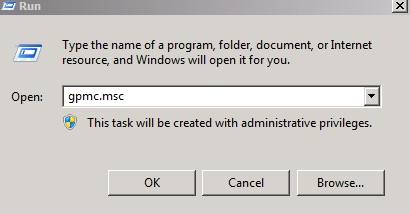
2- Creamos la gpo o editamos una existente en la OU en las que se encuentren los usuarios/equipos a los que queremos desplegar las impresoras.

3- Después de crear y linkar la GPO procederemos a editarla para definir la configuración de las impresoras que queremos desplegar.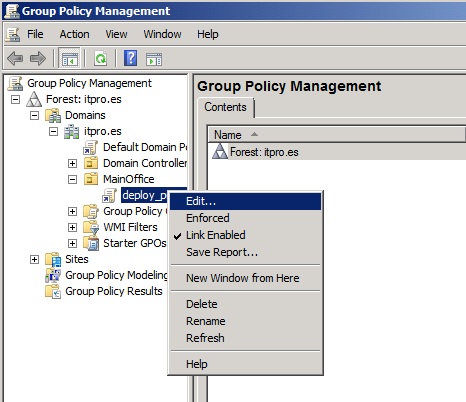 4- Accedemos a user Configuration – Preferences – Control Panel Setting – Pinters y pulsamos con el derecho para clickear en new – shared printers. (En este caso instalariamos las impresoras por usuario, pero también puede hacerse por equipo)
 5- Por último indicaremos la acción que queremos realizar sobre la impresora de red (en nuestro caso actualizar) e indicaremos el path de la impresora de red.
File Server
Ventajas y Desventajas
Ventajas:
Acceso Centralizado al archivo pero con privilegios.
Los datos no se encuentran almacenados en los equipos clientes sino en el servidor.
Se tiene al menos un RAID1 (en el más simple de los casos) donde se redundan los datos y existen respaldos.Desventajas:Si falla el servidor falla todo el sistema de almacenamiento en caso de no tener un plan de Backups y de recuperaciones del sistema.Necesitamos más conocimientos dependiendo de los requerimientos de la empresa.
Instalación y Configuración de File Server Resource Manager
1) El primer paso es añadir el rol de File Server con sus respectivas características, el proceso es el mismo que cuando añadimos DHCP, DNS o Print Server. 2) Posteriormente nos dirigiremos al menú de Administración de equipos, en donde realizaremos una partición de disco en 3 partes donde constan el disco: C, D, y el que es reservado para el sistema, es decir el espacio de memoria que necesita el sistema para ejecutarse correctamente.
 3) Después nos dirigiremos al menú que corresponde a la Administración de directivas de grupo y verificaremos las carpetas que hemos creado anteriormente dentro del dominio, dentro de las carpetas existen otras opciones tales como: Ámbito, Detalles, Configuración, Delegación.
 4) Dentro de la Administración de directivas de grupo existe una opción denominada “Editor de administración de directivas de grupo”, que nos permite editar la gestionar los elementos correspondientes a las directivas de grupo tales como: las carpetas, la jerarquía, la ubicación, la distribución, etc.
 5) Dentro del Editor de administración de directivas de grupo en lo que corresponde asignación de entorno, agregaremos una nueva y le pondremos unidad asignada, mas adelante so mostrara su configuración y para que lo implementamos, y lo mas importante cual es su funcionalidad.
 6) En este literal lo que haremos es dirigirnos al menú de usuarios y equipos de Active Directory y agregaremos un nuevo usuario, y rellenarlos toda la información correspondiente a ese usuario como si se tratase de una organización real.
 7) Crearemos un “File Screen” en español Filtro de Archivos en la cual dentro de todas las opciones que nos despliega, escogeremos bloquear los archivos de audio y vídeo. En la parte de resumen nos mostrara las configuraciones que hemos realizando, por ejemplo:Plantilla de Origen: Bloquear archivos de audio y vídeo
Tipo de filtrado: ActivoGrupo de archivos: Archivos de audio y vídeoNotificaciones: Correo electrónico Registro de eventos
 8) Añadiremos la ruta dentro del disco fragmentado anteriormente, en este caso la ruta de acceso al filtro de archivos será una carpeta denominada “SistemaArchivos”.
 9) Esta sección corresponderá a la creación de Plantillas para restringir o permitir las archivos que se puedan crear, editar, eliminar, etc. Por parte de los usuarios que forman parte de la empresa. Nos dirigiremos a la opción “Grupos de Archivos” click derecho y nuevamente click en Nuevo, aparecerá el menú denominado “Crear propiedades del grupo de archivos” en el cual le asignaremos primero que nada un nombre al grupo de archivos en mi caso: “plantilla1”, posteriormente incluiremos en la lista el tipo de archivos que vamos a excluir como por ejemplo: .doc, .docx, .txt.
 10) Ahora dentro de la opción “Filtros de archivos”, crearemos una plantilla de filtro de archivos en donde añadiremos el grupo de archivos que creamos anteriormente, de tal manera que copiaremos las propiedad de la plantilla que correspondía a: Bloquear archivos de audio y vídeo, le pondremos un nombre y en la parte que corresponde a grupos de archivos seleccionaremos los archivos que deseamos bloquear incluyendo la plantilla que crearemos anteriormente denominada “plantilla1”.
 11) Ahora asignaremos la plantilla de filtro de archivos personalizada a la carpeta SistemaArchivos. Si es necesario ejecutaremos un gpsudpate/force en el cmd de Windows Server 2012.
 12) Y en la imagen inferior del menú de crear filtro de archivos verificaremos que todas las configuraciones que hayamos realizado sean las correctas, si toda la información es integra y concuerda con la configuración realizada, le daremos click en “Crear”.
 13) Ahora bien en el Administrador de recursos del servidor de archivos en el menú que corresponde a una lista en blanco ya figurara el File Screen que hemos creado y configurado anteriormente, con su respectiva ubicación, nombres asignados y sus restricciones.
 14) Esta sección corresponde a la creación y configuración de cuotas. Las cuotas nos sirven para limitar el espacio de memoria en cada disco que los usuarios puedan utilizar. En la opción “cuotas” crearemos una nueva en donde seleccionaremos la ruta de acceso el limite de memoria y al final tendremos un resumen de las configuraciones realizadas. Por ejemploPlantilla de origen Limite de 100 MB
Limite 1o0 MB (Maxima)Notificación 4Advertencia(85%) Correo Electrónico
 15) Una vez creada la cuota, entonces el siguiente paso es crear la plantilla de cuota en donde asignaremos la cuota creada, asignaremos las propiedades de la plantilla cuota, cual sera el nombre de la plantilla, el limite de memoria a utilizar, esta puede ser en kb, mb o gb. Y seleccionaremos la opción de que la cuota máxima no permita a los usuarios superar el limite de esta manera al llegar al tope el usuario no podrá hacer uso de mas espacio de memoria, finalmente le daremos click en “Aceptar”.
Configuración de:
File Screening Management: File Groups, File Screen Templates, File Screen
En esta ocasión vamos a crear plantillas de cuotas para poder administrar el espacio en un servidor de archivos y plantillas de filtrado de archivos para poder controlar que tipo de archivos son copiados a un servidor.
Desde Server Manager iniciar la consola File Server Resource Manager.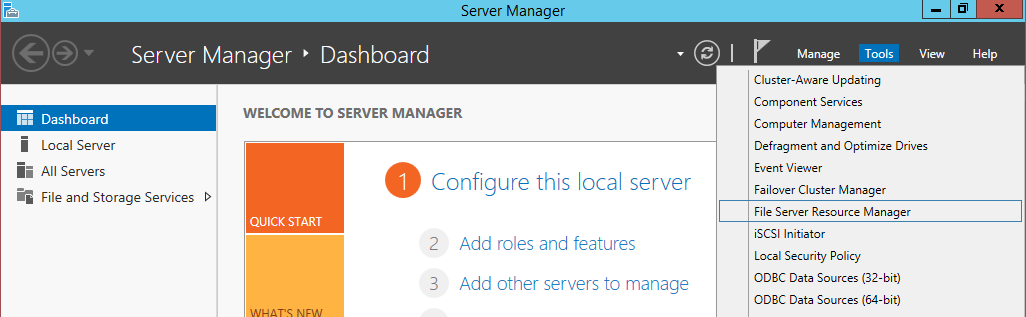 Expandir el nodo Quota Management luego hacer clic sobre Quota Templates, luego hacer clic sobre la opción Create Quota Template…
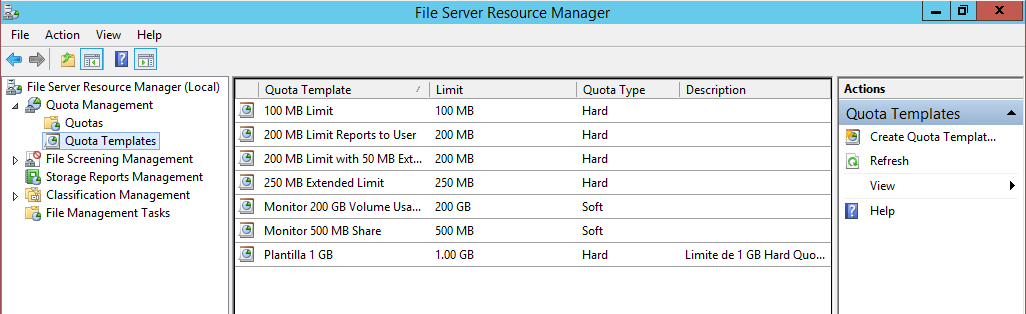 En la ventana Create Quota Template, especificar el nombre en el campo Template name luego en la sección Space limit seleccionar la unidad de medida y la cantidad de espacio por ultimo presionar el botón OK.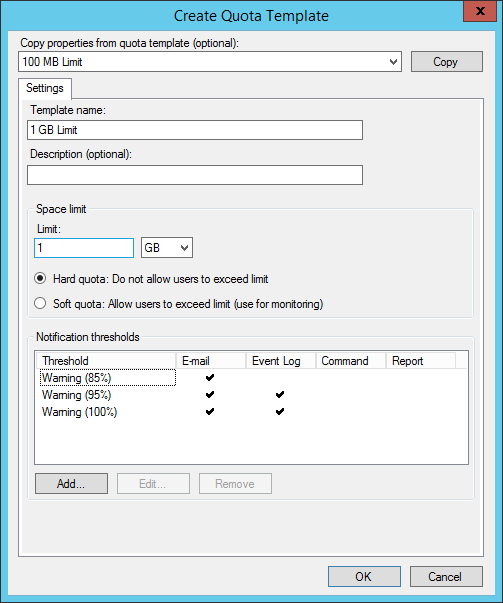
Para crear plantillas de filtrado de archivos, seguir los siguientes pasos:Expandir el nodo File Screening Management luego hacer clic sobre File Screen Templates, luego hacer clic sobre la opción Create File Screen Template…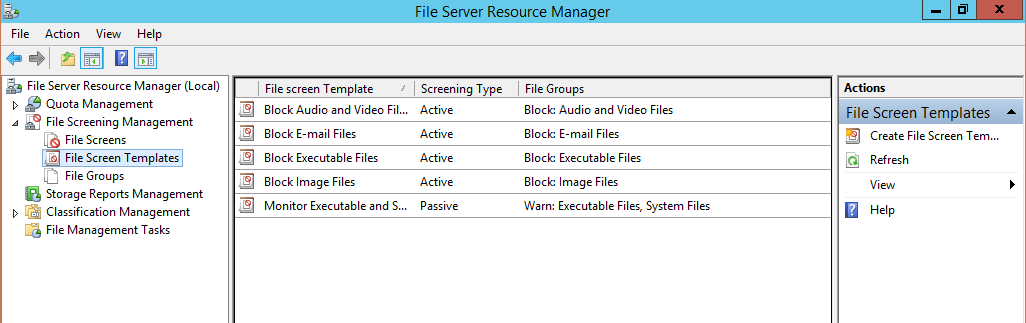
En la ventana Create File Screen Template, especificar el nombre en el campo Template name luego en la sección Screening Type seleccionar el modo activo o pasivo, en la sección File Groups seleccionar los grupos de archivos que queremos filtrar por ultimo presionar el botón OK.
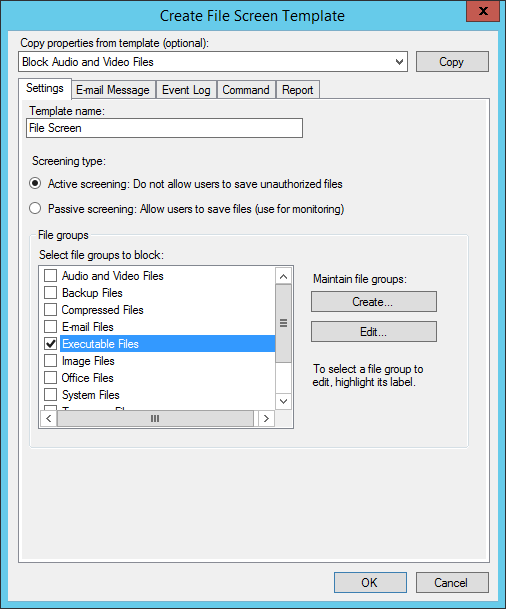 Quota Management: Quota Templates y QuotasPara crear la cuota con la File Server Resouce Manager:
- Iniciamos la consola File Server Resource Manager
- Expandimos Quota Management, y luego Quotas
- En el panel Acción, hacemoc clic en Create Quota
- Introducimos la ruta de los archivos a donde aplicaremos la cuota y luego elegimos el template correspondiente
Mediante GPO.Como mencionamos antes, entonces primero tenemos que implementar el rol de File Server desde nuestra consola Server Manager, Add Roles.- Abrimos nuestro Server Manager (Start, All Programs, Administrative Tools, Server Manager).
- Hacemos un clic en Roles en el panel de tareas y luego en el link Add Roles.
- Hacemos clic en en Next en el Wizard de instalación del rol.
- Seleccionamos de la lista de roles a implementar, y chequeamos File Services, y File Server Resource Manager, y luego hacemos clic en Next para continuar, cuantas veces sea necesario para finalizar el proceso de implementación.
Como mencionamos antes, hay dos tipos de cuotas disponibles: las cuotas de disco que establecen un límite y se tiene que cumplir, y las cuotas “blandas” que establecen un límite, pero sólo con el fin de informar sobre el mismo. Estas ultimas, son útiles para monitorear el uso de espacio en disco. Las cuotas se aplican habitualmente mediante el uso de plantillas de cuota, que son un mecanismo que nos facilita la aplicación de los mismos valores de cuota a una o más carpetas. Dichas plantillas son el método recomendado para configurarlas ya que cubren una amplia gama de escenarios, incluyendo el uso de ambos tipos de cuotas blandas y duras.Antes de empezar a configurar las cuotas en nuestro laboratorio, vamos a hacer que nuestro equipo genere mensajes de correo electrónico para reportarnos el comportamiento de las mismas. Nuestro servidor debe tener configurado un servidor SMTP, y opcionalmente, los destinatarios de administrador por defecto, y una dirección de mail valida, también por defecto.Recordemos que como la mayoría de nuestros roles y features, en Windows server los podemos configurar de varias formas, ya sea utilizando la interfaz grafica(GUI), la línea de comando (cada uno tiene su sintaxis propia) y sino por medio de PowerShell.Ahora veremos lo siguiente, debemos ingresar un servidor SMTP y si se deseamos configurar las otras opciones. En nuestro caso ingrese el servidor de correo y las direcciones de mail correspondientes. Podeos testear aquí mismo el envió de mails haciendo un clic en Send Test E-mail.
Creación y Administración de usuarios
Podremos mostrar adecuadamente como se estructuro el desarrollo de un servidor secundario para así si llega a fallar el principal se obtenga el servicio a partir de un servidor Secundario ademas así brindar el servicio de DHCP, para que con ello nos permita emplear y tener un respaldo ante cualquier circunstancia inoportuna en el negocio.Lo Inicial antes de configurar el DHCP secundario lo primero es instalar un nuevo Windows Server 2012 R2, ya configurado adecuamente procedemos a Agregar el Rol o servicio de DHCP en el Windows Server, ya asociado este servicio como se muestra en la ilustración.
INSTALACIÓN DEL ROL DE DHCP (SERVIDOR SECUNDARIO) Ya instalado el rol de DHCP, lo configuramos adecuadamente dando clic en las opciones que se nos logra apreciar en la figura, ya entrando a esta ventana lo configuramos para ya tener el rol instalado en el servidor Secundario.
CONFIGURACIÓN DEL ROL DE DHCP (SERVIDOR SECUNDARIO) Ya configurado el Servidor Secundario que va realizar la funcion de DHCP de respaldo si el servidor principal llega tener inconvenientes,procedemos a crear una autorizacion en el Servidor principal para que se pueda enlazar nuestro servidor en el mismo dominio.
CREACIÓN DE AUTORIZACIÓN PARA EL SERVIDOR SECUNDARIO (SERVIDOR PRINCIPAL) En la creacion de la autorizacion para el servidor secundario en procedemos a colocar la direccion IP que debe tener respectivamente, posterior a ello colocamos el nombre que debe tener el servidor secundario,ver Ilustración.
ASIGNACIÓN DE IP EN PARA EL SERVIDOR SECUNDARIO EN LA AUTORIZACIÓN (SERVIDOR SECUNDARIO) Como resultado de realizar una nueva autorizacion, ya que puede divisar en la siguiente Ilustración como estan creadas y ver que estan en el mismo dominio, tambien con sus respectivas direciones IP con que posteriormente se procedera a realizar el Failover.
CREACIÓN COMPLETA DE LA AUTORIZACIÓN DEL SERVICIO (SERVIDOR PRINCIPAL) Ingresando a la configuración de Failover dando clic derecho en la dirección IPv4 nos parecerá la opción de realizar un Failover con la que se trabajara, después de aquello se nos aparecerá una ventana en la cual debemos especificar el servidor secundario como se ve en la Ilustración.
SELECCIÓN DE SERVIDOR SECUNDARIO (SERVIDOR PRINCIPAL) Ya añadido el servidor Secundario se procede a configurar de como las siguientes cosas:- Renombrar si no parece correcta en la Relationship Name.
- Maximun Client Lead Time se debe colar menos de una por lo menos en su tiempo de respuesta para el servidor Secundario, por defecto aparecerá como una hora.
- Mode: En este caso se requiere que si falla un Servidor el otro proceda a su funcionalidad por eso se procede a colocar.
- Si es necesario se debería colocar un mensaje de Autorización.
Posterior a la configuración se puede ver en la figura cómo se configura y si lo está adecuadamente configurada.
CONFIGURACIÓN ADECUADA DE FAILOVER (SERVIDOR PRINCIPAL) Una vez que se ha configurado el Failover podemos observar que en la administración del DHCP se ha creado un duplicado del servidor, en este se encuentran las direcciones disponibles, las reservadas y las entregadas.
SERVIDOR DHCP SECUNDARIO CON FAILOVER (SERVIDOR PRINCIPAL) Redireccionamiento de Mis Documentos
Previamente creadas las carpetas que se desea compartir y van a realizar la redirecionamiento para guardar información damos clic derecho para posteriormente seleccionar Propiedades, ver Ilustración.Esto nos permitirá configurar a que el usuario tenga su propio repositorio y pueda utilizarlo para sus actividades, sin acceder a otras carpetas que pueda modificar la información.
CARPETA DE CONFIGURACIÓN MIS DOCUMENTOS (SERVIDOR PRINCIPAL) A continuación, damos clic en la pestaña de seguridad para configurar las en las opciones avanzadas que aparecen en esta sección, los distintos usuarios que pueden ingresar y modificar los documentos de la carpeta que se comparte para guardar la información de la Empresa, ver Ilustración.Tomar muy en cuenta la versión que se utiliza ya que no puede tener las mismas características para la configuración que se debe realizar para el re-direccionamiento.
CONFIGURACIÓN DE UNIDAD COMPARTIDA(SERVIDOR PRINCIPAL) Para configurar cada uno de los grupos que pertenecen a los usuarios editamos a cada uno de estos para que tengan sus respectivos privilegios, así se guardar la información acorde la jerarquía del usuario como también se podrá realizar ciertas actividades tomando ciertos criterios, ver Ilustración.
CONFIGURACIÓN DE LOS GRUPOS(SERVIDOR PRINCIPAL)
Para finalizar la configuración a cada tipo de grupo con los usuarios se le asigna los privilegios que corresponden para que realice las actividades en la Empresa, ver figura.
SELECCIÓN DE PROCESOS A REALIZAR POR LOS GRUPOS(SERVIDOR PRINCIPAL) Group Policy Management
Directiva de grupo Management Console (GPMC) es una herramienta de administración integral para la gestión de directivas de grupo. Los administradores utilizan GPMC para realizar todas las tareas de administración de directivas de grupo, con la excepción de la configuración de opciones de política individuales en la directiva de grupo objetos mismos, que se realiza con el Editor de objetos de directivas de grupo local.
Instalar el GPMC mediante la interfaz de usuario- En Windows Server® 2012, en la pantalla de inicio, haga clic en el azulejo del Administrador de servidores.
- En Windows Server® 2012, en la pantalla de Inicio rápido, haga clic en Agregar funciones y características. Siga el Asistente para agregar funciones y características para agregar la característica de administración de directivas de grupo. Haga clic en Instalar.
- En el cuadro de diálogo Asistente para agregar características, seleccione Consola de administración de directivas de grupo de la lista de funciones disponibles. Haga clic en Instalar.
- Siga uno de estos procedimientos para abrir el Administrador de servidores.
- Realice una de las siguientes acciones para añadir la función de GPMC.
- Cerca del Administrador del servidor cuando se completa la instalación.* Para iniciar GPMC, haga lo siguiente:En la pantalla de inicio, haga clic en la flecha Aplicaciones. En la pantalla de aplicaciones, escriba gpmc.msc, y luego haga clic en Aceptar o presione ENTRAR.
Bibliografía:
Silberschatz, A., Korth, H., & Sudarshan, S. (2002). Fundamentos de Base de Datos. Madrid: McGraw- Hill.CIO-Latino.com. (25 de Julio de 2012). Innovando.biz. Recuperado el 20 de Marzo de 2016, de http://www.consultor-it.com/articulo/44001/que-es-storage.Manager, I.-H. (23 de Mayo de 2015). Informática hoy, 1. Recuperado el 20 de Marzo de 2016, de LAN, WAN, MAN, WLAN, WMAN, WWMAN, SAN y PAN: Qué significa cada término?: http://www.informatica-hoy.com.ar/redes/LAN-WAN-MAN-WLAN-WMAN-WWMAN-SAN-PAN.phpProaño, I. M. (20 de Mayo de 2010). Portal Espe. Recuperado el 20 de Marzo de 2016, de Arreglos de discos raid: http://publiespe.espe.edu.ec/articulos/sistemas/raid/raid.htmVMWARE. (1 de Enero de 2016). VMWARE. Recuperado el 20 de MArzo de 2016, de Virtualización: http://www.vmware.com/latam/virtualization/how-it-worksChapple, M. (2008). Microsoft® SQL Server 2008 for Dummies. Indiana: Wiley Publishing, Inc. Wess, M., Ruel, C., & Zeis, C. (2009). Oracle® 11g For Dummies. Indiana: Wiley Publishing, Inc.C. Miller, L. (2013). Database Storage For Dummies®, Oracle Special Edition. New Jersey: John Wiley & Sons, Inc.
Glosario:PV4 Protocolo de Internet versión 4IPV6 Protocolo de Internet version 6Storage Almacenamiento de informaciónRAM Memoria de acceso aletorio, permite leer y escribir .RAID Conjunto redundante de discos IndependientesNIC Network Information Center, Centro de Información sobre la Red, encargada de asignar dominios de Internet.CPU Unidad de procesamiento central (conocida por las siglas CPU, del inglés: central processing unit)Server un servidor es un programa de ordenador o un dispositivo que proporciona funcionalidad a otros programas o dispositivos, llamados ” clientes “.
DHCP en inglés de Dynamic Host Configuration Protocol, en español protocolo de configuración dinámica de host


No hay comentarios.:
Publicar un comentario